
# COSE插件安装
# 一、插件信息
- 插件名称:COSE 扩展插件
- 版本号:v1.3.4
- 适用浏览器:仅支持 Chrome 浏览器,其他浏览器暂不兼容
- 下载地址: 点击下载
- 常见报错:当前不支持该文件类型,需按本教程正确安装,不可直接双击打开压缩包
# 二、安装前准备
- 确认已安装 Chrome 浏览器(谷歌浏览器)
- 下载插件压缩包:
cose-extension-v1.3.4.zip,无需解压,保留原压缩包文件
# 三、详细安装步骤
# 步骤1:打开Chrome扩展管理页面
- 启动Chrome浏览器
- 在地址栏输入:
chrome://extensions/,按回车进入扩展管理页面
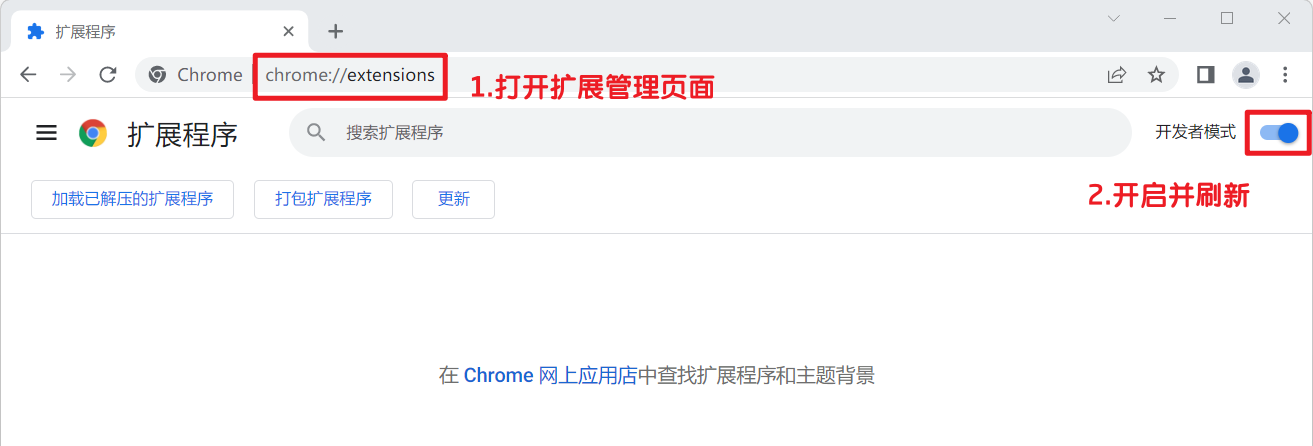
# 步骤2:开启开发者模式
- 进入扩展页面后,找到页面右上角
- 打开开发者模式开关(开启后开关变为蓝色)
- 开启后刷新当前页面
# 步骤3:安装插件
- 找到已下载的
cose-extension-v1.3.4.zip压缩包 - 直接将压缩包文件拖入 Chrome 扩展管理页面中
- 等待页面自动加载安装,安装完成后会显示COSE插件卡片
# 四、安装成功验证
- 扩展管理页面中出现 COSE 插件 条目
- 插件状态为已启用,无报错提示
- 可在Chrome右上角扩展栏找到COSE插件图标
# 五、常见问题解决
# 问题1:提示“当前不支持该文件类型”
- 原因:直接双击打开压缩包、用解压软件打开或非Chrome浏览器安装
- 解决:关闭其他打开方式,仅在Chrome扩展页面拖入压缩包
# 问题2:拖入后无反应
- 解决:确认已开启开发者模式,刷新扩展页面后重新拖入
# 问题3:安装失败/报错
- 解决:重新下载插件压缩包,关闭Chrome杀毒/拦截软件后重试
← 自动化操作集成